Nếu bạn là một game thủ sở hữu Steam Deck, có thể bạn chưa từng nghe về Nested Desktop. Nhưng nếu đã biết, hẳn bạn cũng đồng ý rằng đây là một trong những tính năng ít được nhắc đến nhất của thiết bị chơi game cầm tay đình đám từ Valve, dù nó đã được mổ xẻ và phân tích từ mọi góc độ. Nested Desktop là một phần của SteamOS và bạn không cần phải mở cửa sổ Konsole hay thực hiện bất kỳ thao tác phức tạp nào để kích hoạt nó. Nó hứa hẹn mang lại trải nghiệm đa nhiệm vượt trội, đặc biệt hữu ích khi bạn muốn truy cập môi trường desktop mà không cần khởi động lại thiết bị.
Tính năng này thực sự là một “cứu cánh” khi bạn cần sử dụng chế độ desktop của Steam Deck. Nested Desktop cho phép bạn truy cập trực tiếp desktop của Steam Deck ngay từ chế độ chơi game (Game Mode) mà không cần phải khởi động lại. Điều này mở ra vô vàn khả năng cho việc đa nhiệm trên chiếc Steam Deck của bạn, từ duyệt web, chat với bạn bè đến tải xuống các tệp lớn, tất cả đều trong khi game vẫn đang chạy.
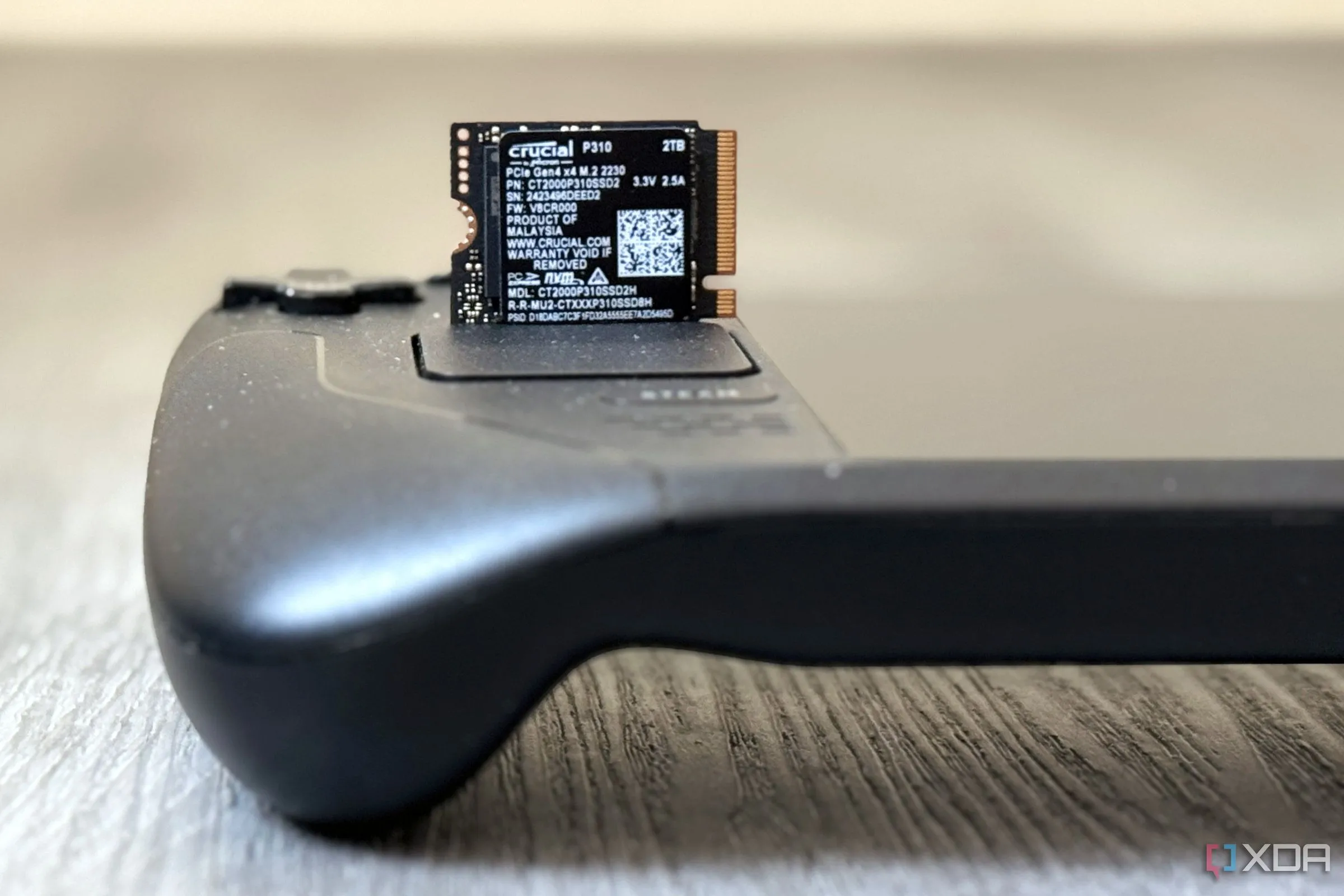 Ổ cứng SSD Crucial P310 được gắn vào Steam Deck, thể hiện khả năng nâng cấp và tùy chỉnh phần cứng của thiết bị
Nested Desktop: Tính năng có sẵn trên Steam Deck của bạn
Không cần dòng lệnh phức tạp
Để hiểu rõ hơn về Nested Desktop, hãy quay lại một chút về cách Valve thiết kế Steam Deck. Valve đã tách biệt rõ ràng hai chế độ: Game Mode và Desktop Mode. Thiết bị yêu cầu khởi động lại để chuyển sang môi trường desktop, và việc tách biệt này nhằm mục đích tránh các vấn đề như nhiều phiên Steam cố gắng chạy cùng lúc. Nested Desktop cung cấp cho bạn quyền truy cập vào desktop từ Game Mode, dù có một vài hạn chế nhất định. Nó giống như việc chạy chế độ Steam Big Picture từ desktop hơn là sử dụng Game Mode thuần túy, nhưng với nhiều lý do thực tế để bạn muốn sử dụng Nested Desktop.
Vậy làm thế nào để kích hoạt nó? Trước tiên, bạn cần khởi động lại Steam Deck vào chế độ desktop thông qua menu nguồn. Sau khi ở trên desktop, hãy mở menu Start. Dưới danh mục “Lost and Found”, bạn sẽ tìm thấy Nested Desktop, giả sử bạn đang sử dụng phiên bản SteamOS gần đây. Nhấp chuột phải vào nó, chọn “Add to Steam”, sau đó quay trở lại Game Mode. Bạn sẽ thấy Nested Desktop xuất hiện như một ứng dụng không phải Steam (non-Steam app). Bạn có thể đổi tên, thêm artwork tùy chỉnh từ SteamGridDB, và mọi thứ đã sẵn sàng.
Nếu bạn không thấy Nested Desktop, có thể bạn đang chạy một phiên bản SteamOS rất cũ. Trong trường hợp đó, bạn có thể cài đặt nó qua dòng lệnh, nhưng khuyến nghị tốt nhất là bạn nên cập nhật SteamOS của mình lên phiên bản mới nhất để đảm bảo tính năng hoạt động ổn định và có đầy đủ các bản vá bảo mật.
Lý do nên tận dụng Nested Desktop cho đa nhiệm
Vậy tại sao chúng ta nên sử dụng Nested Desktop? Lý do chính là khả năng đa nhiệm tuyệt vời mà nó mang lại. Thay vì phải thiết lập hàng loạt ứng dụng không phải Steam và quản lý các cửa sổ khác nhau trong Steam overlay, Nested Desktop cung cấp một cách liền mạch để chạy các ứng dụng desktop trong khi bạn đang chơi game. Bạn có thể tải xuống một tệp bằng trình duyệt, trò chuyện với bạn bè trên Discord, hoặc thực hiện bất kỳ tác vụ desktop nào khác mà bạn muốn.
Tất nhiên, bạn vẫn có thể thực hiện những việc này mà không cần Nested Desktop bằng cách thêm các ứng dụng như Discord làm ứng dụng non-Steam, chạy chúng ở chế độ nền và chuyển đổi giữa các cửa sổ trong khi chơi game. Tuy nhiên, Nested Desktop làm cho mọi thứ trở nên dễ dàng hơn rất nhiều. Bạn không chỉ có toàn bộ môi trường desktop sẵn sàng mà còn không cần phải làm lộn xộn thư viện Steam của mình với vô số ứng dụng non-Steam. Đối với những người có một thư viện game giả lập khổng lồ trên Steam Deck, việc giảm bớt số lượng ứng dụng non-Steam phải quản lý là một lợi thế lớn.
Một số ứng dụng thậm chí còn tận dụng Nested Desktop để cấu hình một cách hợp lý. Điển hình là Waydroid. Gần đây, việc thiết lập Waydroid trên Steam Deck để biến nó thành một thiết bị Android TV đã yêu cầu chạy một số lệnh trong Nested Desktop thay vì chế độ desktop thông thường, cho thấy sự linh hoạt và hữu ích của tính năng này trong các trường hợp sử dụng nâng cao.
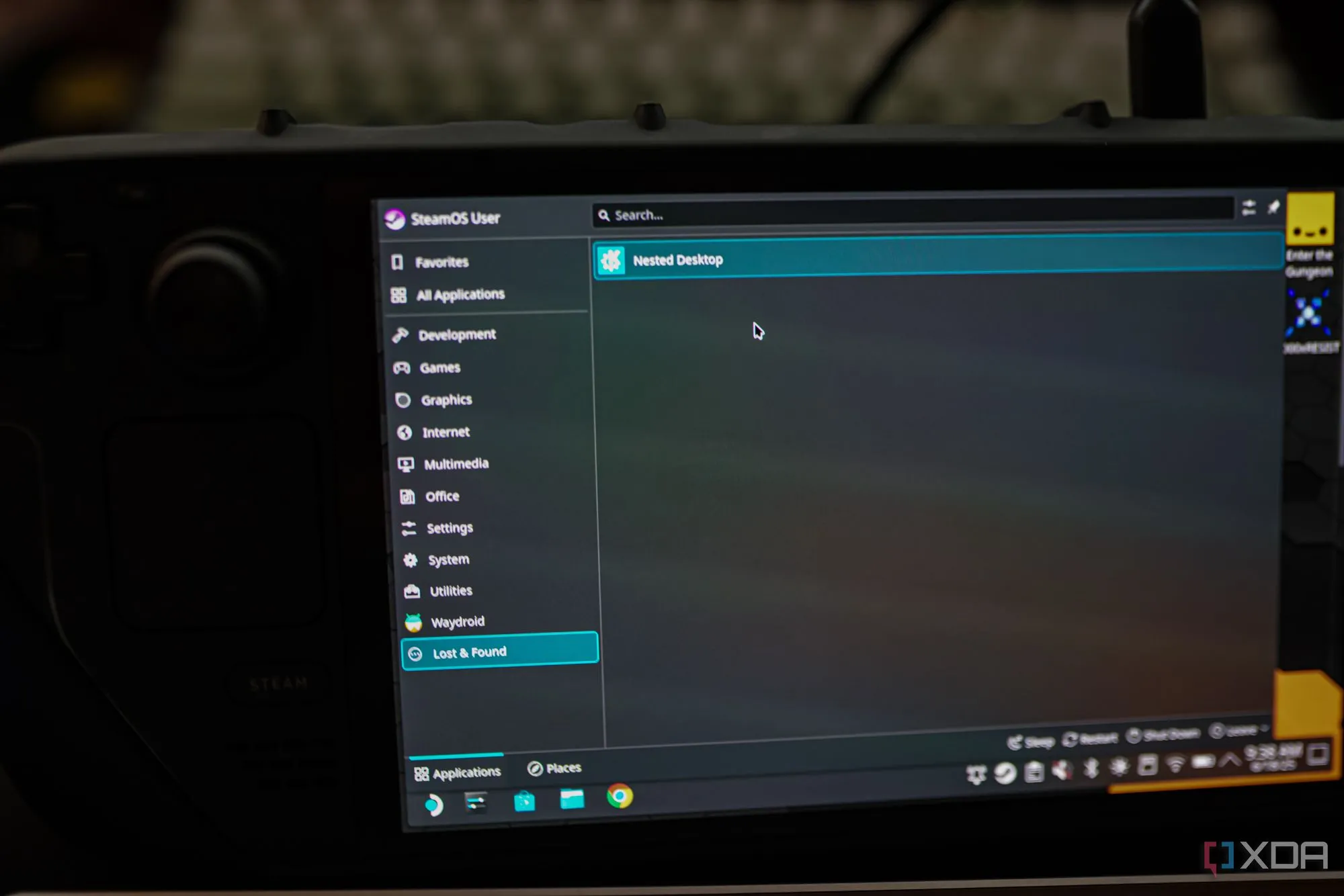 Màn hình Steam Deck hiển thị giao diện Android TV thông qua Waydroid, minh họa tính năng đa nhiệm vượt trội của Nested Desktop
Hạn chế của Nested Desktop: Không hoàn hảo nhưng vẫn giá trị
Không thể thay thế hoàn toàn chế độ desktop
Nested Desktop mang lại sự tiện lợi đáng kể khi truy cập desktop từ Game Mode của Steam Deck, nhưng nó cũng đi kèm với một số hạn chế. Đầu tiên, bạn không thể chạy một phiên bản Steam thứ hai. Game Mode bản thân đã là một phiên bản Steam đang chạy như shell của hệ điều hành, vì vậy nếu bạn cố gắng mở một cửa sổ Steam trong Nested Desktop, nó sẽ không hoạt động. Điều này là do bạn đang cố gắng chạy hai phiên bản Steam cùng một lúc.
Đây là một vấn đề khá dễ khắc phục. Hạn chế đáng chú ý hơn là quyền truy cập vào hệ thống tệp. Mặc dù bạn có thể tải xuống tệp trong Nested Desktop, bạn không thể thực hiện nhiều thao tác quản lý tệp khác. Không rõ tại sao Valve lại hạn chế khả năng quản lý tệp trong Nested Desktop, nhưng có thể điều này liên quan đến cách Game Mode quản lý các tệp của bạn khi nó đang hoạt động. Đây là một trở ngại khá lớn, vì sẽ rất tiện lợi nếu có thể tải xuống một thứ gì đó như một tệp ROM và sắp xếp nó vào đúng thư mục từ Nested Desktop. Thật không may, điều đó hiện không thể thực hiện được.
Cuối cùng, bạn cần thiết lập cấu hình tay cầm để Nested Desktop hoạt động đúng cách. Valve cung cấp một số cấu hình sẵn, bao gồm một cấu hình ánh xạ điều khiển chuột tới touchpad và các nút cò giống như bạn có trong chế độ desktop thông thường. Tuy nhiên, nó không được cấu hình mặc định, vì vậy bạn sẽ cần tự mình chuyển đổi profile.
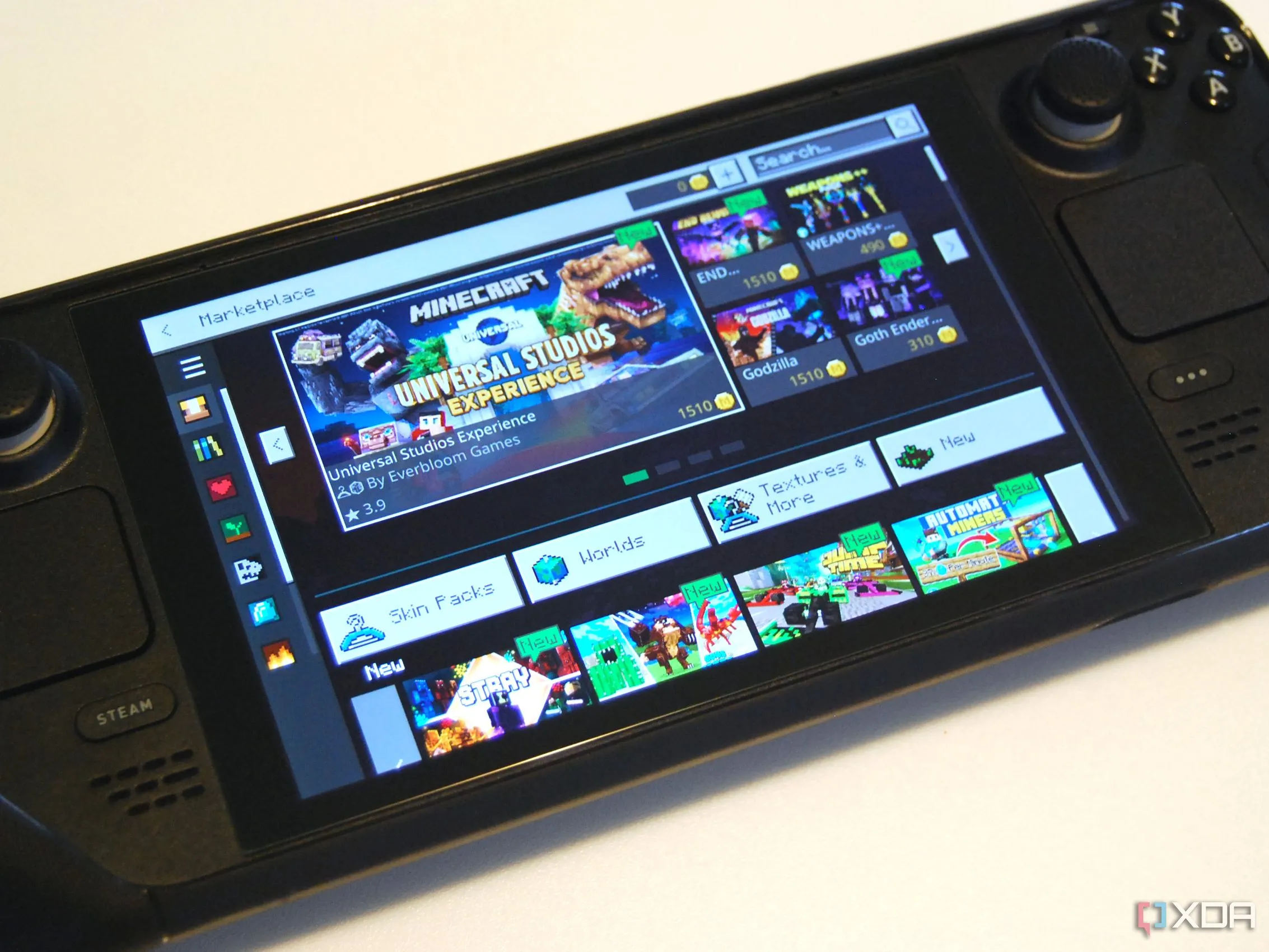 Giao diện thị trường Minecraft Bedrock hiển thị trên Steam Deck, gợi ý các ứng dụng có thể chạy cùng lúc với game thông qua Nested Desktop
Nested Desktop có lẽ là một “viên ngọc ẩn” của Steam Deck. Trước khi khám phá nó, việc chạy nhiều ứng dụng trên Steam Deck không phải là điều tôi thường nghĩ đến. Dù nó luôn có thể thực hiện được, nhưng sự tiện lợi của Nested Desktop đã thuyết phục tôi bắt đầu sử dụng các ứng dụng như Discord trong khi chơi game. Rõ ràng, Valve không có ý định biến Nested Desktop thành một tính năng nổi bật trên Steam Deck, hoặc ít nhất là không ở dạng hiện tại của nó. Tuy nhiên, đây vẫn là một công cụ tuyệt vời để có, và hy vọng Valve sẽ chú ý hơn đến nó trong tương lai, mang lại nhiều cải tiến hơn cho cộng đồng người dùng.
 Thiết bị chơi game cầm tay Steam Deck của Valve, được nhìn từ góc trên, một sản phẩm công nghệ tiên tiến
Kết luận, Nested Desktop là một tính năng mạnh mẽ, dù còn vài hạn chế, giúp tối ưu hóa trải nghiệm đa nhiệm trên Steam Deck mà không làm gián đoạn phiên chơi game của bạn. Nếu bạn là người dùng Steam Deck, hãy thử trải nghiệm và tận dụng tính năng này để khám phá những tiện ích mà nó mang lại. Đừng ngần ngại chia sẻ những trải nghiệm của bạn hoặc bất kỳ mẹo hay thủ thuật nào khác mà bạn đã tìm thấy với Nested Desktop trong phần bình luận bên dưới!
